4. küldetés: Az ostoba és a bitcoinja hamar elválnak egymástól
Tartalomjegyzék
- CÉL: A nap megmentése (folyamatábrázoló képek)
- CÉL: Satjaid biztonságba menekítése (folyamatábrázoló képek)
- CÉL: A szimpla biztonsági mentés problémájának kivédése (folyamatábrázoló képek)
- CÉL: Satjaid újra biztonságba helyezése (folyamatábrázoló képek)
- CÉL: Nem biztonságos számítógépen lévő tárcád megsemmisítése és az operációs rendszer törlése a tiszta lappal induláshoz (folyamatábrázoló képek)
- CÉL: A Sparrow wallet újratelepítése
- CÉL: Az adathalászat és a kártevők sötét művészete elleni védekezés
- CÉL: Hardver tárca használatának elkezdése
- CÉL: A SeedSigner image letöltése, ellenőrzése és kiírása egy microSD-kártyára (folyamatábrázoló képek)
- CÉL: Hardver tárcád ellenőrzése (folyamatábrázoló képek)
- CÉL: Költés ellenőrzése a hardver tárcával (folyamatábrázoló képek)
- CÉL: Biztonságos privát kulcs létrehozása a SeedSigneren (folyamatábrázoló képek)
- CÉL: Nyilvános kulcs/Xpub importálása a SeedSignerről a Sparrow walletbe (folyamatábrázoló képek)
- CÉL: Még egy kis bitcoin „vásárlása” a signet faucetből (folyamatábrázoló képek)
- CÉL: A Sparrow és a SeedSigner frissítése
Kávé fröccsent a papír alapú biztonsági mentésedre! ☕
Szó szerint semmisítsd meg azt a papírt, amire a szavaidat írtad! Ne színleld ezt a lépést! És most? Vajon minden elveszett?
CÉL: A nap megmentése (folyamatábrázoló képek)
- Értsd meg a biztonsági mentés elvesztésének következményeit: A 12 szó az maga a bitcoinod! Van mód az érmék megmentésére, vagy örökre elkölthetetlen állapotban maradnak a blokkláncon?
- Várj, nemrég generáltad a szavakat a Sparrow-ban… Tehát lehet, hogy a gépen is el vannak mentve bináris formában?
- Menj a Sparrow-ban a
Settings–>View Seed…menüpontra! - És ott van!
- Most készíts két biztonsági mentést egy helyett, és tárold őket különböző helyeken!
- A papír laminálása némi védelmet nyújt a papír számára.
- Mostantól feltételezd azt, hogy NEM vagy védve számítógépek által abban az esetben, ha minden fizikai biztonsági mentésed megsemmisül!
- Az emberi memória (azaz agytárca/brain wallet) és az elektronikus eszközök nem tekinthetők megbízhatónak érzékeny információk biztonságos tárolására!
- Opcionális: Nézd meg a Bitcoinnal kapcsolatos dolgok online vásárlásával kapcsolatos tanácsokat!
- A mindenféle károsodás elleni védelem érdekében rendelj fémlemez(eke)t!
- Még NE használd el az acéllemezeket, hanem majd csak később használd valódi bitcoinhoz!
Elveszett a biztonsági mentésed! 😱🖐️
Biztos voltál benne, hogy a matracod alá rejtetted! Hogyan történhetett meg?! Nem tudhatod biztosan, hogy a biztonsági mentésedet ellopták, kidobták, vagy csak egyszerűen elveszett. Nincs időd napokig keresgélni és rágódni rajta.
CÉL: Satjaid biztonságba menekítése (folyamatábrázoló képek)
- Hozz létre egy új tárcát!
- Készíts róla biztonsági mentést, és teszteld a visszaállítást!
- Utald át a teljes összeget ebbe a tárcába amint csak tudod!
- Generálj egy fogadó címet az új tárcában!
- Menj az eredeti tárcád
Sendfülére! - Válaszd a
Maxopciót a teljes összeg küldéséhez! - Állítsd a díj prioritását
very high-ra! Create TransactionFinalize Transaction for SigningSignBroadcast Transaction
- Menj az új tárcád
Transactionsfülére, és figyeld, hogyan jelenik meg előbb a visszaigazolás nélküli menekítő tranzakció (a csomópont értesül a tranzakciódról), aztán ahogy kezdenek szaporodni a visszaigazolások! - Amint a satjaid biztonságban vannak, vagyis a tranzakció legalább 6 visszaigazolást kap (ez eltarthat egy óráig), töröld a régi tárcát a Sparrow-ból!
- Semmisítsd meg a régi tárcához tartozó két biztonsági mentést is, mivel a tranzakciós előzményeid még mindig hozzá vannak kötve!
Figyelem: Egy ravasz támadó épp lefotózhatta vagy felírhatta biztonsági mentésed adatait anélkül, hogy sejtenéd, hogy satjaid veszélybe kerültek!
Van rá mód, hogy védekezz az ellen, hogy mások megtalálják a biztonsági mentésedet. Létrehozhatsz egy úgynevezett jelkóddal (passphrase-zel) védett tárcát, amelyhez a seed-phrase-en túlmenően egy ún. passphrase-re, vagyis jelkódra is szükség van satjaid eléréséhez.
CÉL: A szimpla biztonsági mentés problémájának kivédése (folyamatábrázoló képek)
- 💡Tájékozódj a jelkódos tárcák (passphrased wallets) működéséről!
- Hozz létre egy új tárcát, de ezúttal használd a Sparrow bip39 jelkód (passphrase) funkcióját!
- Egyelőre nincs szükség jelszóra.
- Készíts két példány biztonsági mentést a seed-phrase-ről és két külön biztonsági mentést a jelkódról (passphrase)!
- Írd fel a tárca nevét és a mester ujjlenyomatot egy papír jegyzetfüzetbe!
- Küldd át a teljes összeget a biztonságosabb, jelkóddal védett tárcába!
- Töröld a régi tárcát a Sparrow-ból, és semmisítsd meg a régi tárca biztonsági mentéseit!
- A seed-phrase és a jelkód (passphrase) biztonsági mentéseit külön kell tárolni, hogy elkerüld az egyetlen meghibásodási pont lehetőségét!
- Az összes kulcsmentésed vagy jelkódmentésed könnyen elveszhet vagy megsemmisülhet, ha ugyanott tárolod azokat.
- Egy rosszindulatú támadó egyszerre rátalálhat a privát kulcsod másolatára és a jelkódod másolatára, ha egy helyen vannak.
- Bölcsen válaszd meg a tárolási helyeket!
- A széfek és trezorok kiválóak, de egyelőre egy titkos hely is megteszi, ahol senki sem keresné.
- Minél távolabb tartod a jelkódot a kulcstól, annál biztonságosabb, ugyanakkor annál nehezebb hozzáférned a satokhoz.
- Gondold át a helyszínek kiválasztásának következményeit, de ehhez a feladathoz elég, ha fejben feljegyzed, hová helyeznéd azokat, ha valódi satokat tárolnál! Majd tedd azokat különböző helyekre a szobádban!
- Írd fel a tárolási helyeket egy papír jegyzetfüzetbe!
Mostanra kialakult egy meglehetősen robusztus rendszered, amely véd a véletlen veszteség ellen, és satjaid nem könnyen hozzáférhetőek egy kíváncsiskodó számára. Ugyanakkor vedd figyelembe, hogy minél több másolatot készítesz, annál nagyobb az esélye annak, hogy a bizalmas információ kompromittálódik!
Beleestél egy kattintásvadász email csapdájába! Letöltöttél egy furcsa fájlt, és a számítógéped most fertőzöttnek tűnik. 📥🦠
A számítógéped most már kompromittálódott, vagyis kiberbűnözők ellophatják a kulcsaidat a gépről, és naplózhatják a billentyűleütéseidet, amikor beírod a jelkódodat!
CÉL: Satjaid újra biztonságba helyezése (folyamatábrázoló képek)
- Még nincs időd megjavítani a fertőzött gépet.
- Szerezz egy másik biztonságos asztali számítógépet vagy biztonságos mobiltelefont!
- Szerezd meg a titkos kulcs és a jelkód (passphrase) biztonsági mentéseinek egyik példányát!
- Telepítsd a Sparrow alkalmazást asztali gépre, és állítsd vissza a tárcádat!
- A Sparrow-ban hozz létre egy új, jelkódos tárcát (új seed-phrase-zel, új jelkóddal) a másik, biztonságos eszközön!
- Ezúttal mindenképpen állíts be egy titkosítási jelszót (encryption password) is!
- Ne téveszd össze a jelkódot (passphrase-t) a tárca titkosítási jelszavával!
- Írd fel a tárca jelszavát a jegyzetfüzetedbe!
- Mozgasd biztonságba a satjaidat az újonnan létrehozott tárcába!
Most már biztonságban vannak a satjaid, de amíg a tárca fájlja a fertőzött gépen van, a támadó a bitcoin tranzakciós előzményeidet még ellophatja (ha nem voltak más érzékeny adatok a számítógépen).
CÉL: Nem biztonságos számítógépen lévő tárcád megsemmisítése és az operációs rendszer törlése a tiszta lappal induláshoz (folyamatábrázoló képek)
- Egyszerű, de nem túl biztonságos módszer, ha csak törlöd a tárcákat a Sparrow-ból.
- Jobb megoldás, ha megkeresed, hol tárolja a Sparrow a tárca adatait, és a
shredparanccsal törlöd azokat.- A tárca tárolási mappájában futtasd ezt a parancsot a terminálban! A Sparrow egy rejtett mappát használ a tárcák tárolására:
cd ~/.sparrow/signet/walletssudo shred -zvu -n 5 <your_wallet_file_name> - Figyelem! Ezt a parancsot különös óvatossággal kezeld!
- A tárca tárolási mappájában futtasd ezt a parancsot a terminálban! A Sparrow egy rejtett mappát használ a tárcák tárolására:
- A legbiztonságosabb megoldás a tárolóeszköz elégetése – így jár el a Google és minden komoly vállalat az érzékeny adatok biztonságos megsemmisítéséhez.
- Opcionálisan telepítsd újra az Ubuntut a nem biztonságos számítógépen! Válaszd az
erase diskopciót, és a haladó beállítások között engedélyezheted azoverwrite all datalehetőséget. Ez lassabb lesz, mint egy normál újratelepítés.- Ügyelj arra, hogy semmi fontos ne törlődjön végleg pusztán emiatt a gyakorlat miatt!
Érdemes megfontolni, hogy soha többé ne használj kompromittálódott számítógépet valódi satok tárolására. Vannak olyan kártevők, amelyek az operációs rendszer szintje fölött is beágyazódhatnak. A döntés a te felelősséged.
A tárcád katonai szintű titkosítással védett, ha használsz titkosítási jelszót. Ez azt jelenti, hogy ha egy támadó hozzáfér a tárca fájljához, fel kell törnie ezt a titkosítást, hogy bármilyen információt megszerezzen a satjaidról.
Ha nem telepítetted újra az Ubuntut, most szimuláld a tiszta indulást a Sparrow wallet újratelepítésével! Ha már újratelepítetted az Ubuntut és beállítottad a Sparrow-t, most gyakorlásképp telepítsd újra!
CÉL: A Sparrow wallet újratelepítése
- Zárd be a Sparrow-t!
- Tedd ezt a terminálból!
sudo apt remove sparrow - Most töröld az összes letöltött fájlt (komolyan!)!
cd ~/Downloadsrm *sparrow* - A
'*'karakter mintázategyeztetésre szolgál. További információért lásd a “linux shell regular expressions” témát! - Töltsd le újra a fájlokat a Sparrow wallet honlapjáról!
- Valami nagyon furcsa ezen a honlapon, nem?
Egy hamis weboldalról próbáltad letölteni a Sparrow walletet! Majdnem bedőltél egy újabb csalónak! 📥🦠 (Ne aggódj, ez csak a gyakorlás kedvéért volt! Vagy mégsem? ;)
CÉL: Az adathalászat és a kártevők sötét művészete elleni védekezés
- 💡 Ismerkedj az adathalász támadásokkal!
- MINDIG vizsgáld meg a linkeket, mielőtt új weboldalra lépsz, különösen, ha az bitcoinnal kapcsolatos!
- Mindig ellenőrizd a https lakat 🔒 ikont böngészés közben!
- Szokj hozzá további lehetséges ellenőrzésekhez:
- Csalóka nyelvezet használata
- Durva, csiszolatlan felület
- Furcsa felugró ablakok
- Bizalmas adatok kérése, pl. seed-phrase, jelkódok, a szolgáltatáshoz nem kapcsolódó jelszavak
- Ellenőrizd és telepítsd újra a Sparrow-t!
Most már értheted, mi a probléma azzal, ha titkos adatokat tárolsz internetre kapcsolt általános célú számítógépeken. Vajon van erre valami megoldás?
CÉL: Hardver tárca használatának elkezdése
- 💡 Ismerd meg a hardver tárcák és hideg tárolás működését!
- Rendelj egy hardver tárcát! Jó választások:
- Előre gyártott SeedSigner és Specter verziókat is rendelhetsz! Nézd meg az ajánlott boltokat a „Bitcoinnal kapcsolatos dolgok online vásárlásával kapcsolatos tanácsok” részben!
-
SeedSigner (az útmutatók erre az eszközre épülnek)
- Számomra a legjobb élményt az „open pill” dizájn nyújtotta a szabványos Raspberry kamerával (nem pedig a zero cam).
- SpecterDIY
- Foundation Passport
- 💡 Nézd meg a Bitcoinnal kapcsolatos online vásárlással kapcsolatos tanácsokat!
- Szerezz be egy adatvédelmi retesszel rendelkező USB-s webkamerát! Erre azért lesz szükséged, hogy QR-kódokat olvass be a Sparrow-ba. Beépített laptop kamerával kicsit ugyan macerás, de megoldható.
- Szerezz be tartós/ipari típusú microSD-kártyákat, nincs szükség nagy kapacitásra, a legkisebb is megteszi, Kingston preferált! Vegyél belőle néhány tartalékot későbbi használatra!
- Rendelj egy multifunkciós SD/microSD-kártyaolvasót az asztali gépedhez! A Kingston jó választás.
- Nézd meg, hogyan működik a hardver tárca áramellátása (emlékezz, USB-kábel nélkül), és rendelj elemeket, amennyiben szükséges! A SeedSigner saját tápegységgel rendelkezik.
- Ne spórolj! Válassz megbízható márkákat, hogy elkerüld a fejfájást!
Könnyen lehet, hogy azon kapod magad, hogy tízezreket költesz bitcoinnal kapcsolatos dolgokra, miközben egy tisztességes rendszert akarsz kiépíteni. Ugyanakkor a satjaid biztonsági költségvetése nem is olyan vészes, ha a fizikai arany védelmével veted össze.
Megérkezett a hardver tárcád. Eljött a hideg tárolás ideje 🧊
Hogyan lehetsz tehát viszonylag biztos abban, hogy ez a készülék nem fogja ellopni a bitcoinjaidat? Számos módszer létezik a hardver tárcák ellenőrzésére. Az ellenőrzés a hardver tárca típusától és a rendelkezésre álló erőforrásoktól is függ.
CÉL: A SeedSigner image letöltése, ellenőrzése és kiírása egy microSD-kártyára (folyamatábrázoló képek)
- Alternatív útmutató a SeedSigner github oldalán.
- Bootolj Ubuntu Live környezetbe (biztonságos, tiszta környezet kritikus feladatokhoz)!
- Készítsd elő az Ubuntu telepítő pendrive-od!
- Dugd be a számítógépbe, majd indítsd újra a gépet!
- Lehet, hogy módosítanod kell a BIOS indítási sorrendjét, hogy USB-ről bootoljon!
- Válaszd a
Try or install Ubuntuopciót! - Várj, amíg betöltődik – ez eltarthat egy ideig!
- Kattints a
Try Ubuntulehetőségre! Ez egy tiszta környezetbe visz. Biztonságosabb az ellenőrzéshez. A rendszer minden változtatást elfelejt, amint újraindítod, hacsak nem mented szándékosan a fájlokat külső, tartós tárhelyre.
- A Firefoxban (az Ubuntu Live alapértelmezett böngészője) nyisd meg a SeedSigner weboldalt!
- Már a kezdőlapon megtalálod, amire szükséged van.
- Kattints a GPG PUB KEY linkre – egy GitHub-fájlra visz!
- Nyisd meg a „raw” fájlt! Másold ki a böngésző címsorából az URL-t!
- Nyiss terminált! Telepítsd a curl csomagot – a tiszta környezetben nincs telepítve semmi, ami a normál rendszereden már megvan!
sudo apt install curl - Importáld a pubkey-t a GPG-be!
curl <paste URL> | gpg --import - Térj vissza a SeedSigner kezdőlapjára, és válaszd a „Download The Latest Release” opciót!
- Olvasd el figyelmesen a leírást!
- Töltsd le a
<release_version>sha256fájlt! - Töltsd le a
<release_version>sha256.sigfájlt! - Töltsd le a
<release_version>.<your_pi_version>.imgfájlt!
- Lépj be a Letöltések mappába!
cd ~/Downloads - Ellenőrizd a sha256 manifest fájlt!
gpg –verify <release_version>.sha256.sig- Remélhetőleg azt írja ki, hogy …Good signature…
- Ellenőrizd, hogy az image fájl hash-ujjlenyomata valóban megegyezik-e a sha256 fájlban szereplő előre kiszámított hash-ekkel!
sha256sum -c <release_version>.sha256 --ignore-missing- Ki kell írnia, hogy „…OK”
- A nano-val megnézheted, hogyan néznek ki ezek a manifest fájlok.
- Ezen a ponton már viszonylag megbízhatsz az image-ben. További ellenőrzéshez felkeresheted a SeedSigner Telegram csoportot, vagy a nostr, Twitter, GitHub, Keybase platformokat – főként a GPG pubkey egyezőségének ellenőrzéséhez.
- A Telegram-csoportnak 1000 taglétszám felett kell lennie, és jelentős előzményt kell mutatnia. Böngéssz kicsit a csevegésben, hogy meggyőződj róla, jó helyen jársz! Sok csaló csoport van mindenfelé.
- Mentsd el az ellenőrzött image fájlt egy tartós tárhelyre, például a merevlemezre vagy egy SD-kártyára későbbi használatra!
- Írd ki a korábban mentett image-et egy dedikált microSD-kártyára a Balena Etcher segítségével!
- Töltsd le a Balena Etcher Linux x64 AppImage fájlját!
cd ~/Downloadschmod +x balenaEtcher<release_version>.AppImage - Szüksége lesz a fuse csomagra. Ezt a „universe” csomagforrást hozzáadva, majd onnan telepítve szerezheted be.
sudo add-apt-repository universesudo apt install fuse - Indítsd el a Balena Etchert, és írd ki a SeedSigner OS image-et a dedikált microSD-kártyára!
- Töltsd le a Balena Etcher Linux x64 AppImage fájlját!
- Soha ne használd ezt az SD-kártyát másra, és soha ne dugd be más számítógépbe, kizárólag a SeedSignerbe!
- Soha ne hagyd bekapcsolva a SeedSignert! Mindig kapcsold ki a tápellátást a munkamenet után! Komoly kockázat!
-
Soha ne engedd, hogy mások hozzáférjenek, és ne hagyd olyan helyen, ahol mások hozzáférhetnek! A satjaid biztonsága a tét!
- Egy gonosz szobalány vagy egy gyakorlott támadó kicserélheti az SD-kártyádat egy fertőzöttre.
- Jelöld meg a microSD-t alkoholos filccel!
- Dugd be az SD-kártyát a Raspberry Pi-be, és ellenőrizd, hogy rendben bootol-e a SeedSigner OS!
- Maximum 1 percet vesz igénybe.
- Ha minden rendben, indítsd újra a számítógépet! Csak akkor vedd ki az USB-meghajtót, amikor kéri! Ne korábban!
- Bootolj vissza a szokásos környezetedbe!
Ez a „live operációs rendszer” módszer használható kulcsfontosságú dolgok ellenőrzésére vagy kritikus műveletek végrehajtására, amikor biztosra akarsz menni, hogy tiszta rendszeren dolgozol, és nem szivárog információ. A csomagtelepítéseid és letöltéseid mostanra eltűntek.
CÉL: Hardver tárcád ellenőrzése (folyamatábrázoló képek)
- Amennyiben megbízható gyártótól származó készüléket rendeltél, az manipuláció-biztos tasakban érkezik. Gondosan ellenőrizd, és kövesd a gyártó utasításait!
- Hozz létre egy új – satok és előzmények nélküli –
dummy wallet-et a Sparrow-ban!- 12 szó
- Nincs szükség passphrase-re
- Egyébként kövesd az alapértelmezett beállításokat
- Jelszó sem szükséges
- Lépj az
Addressesfülre, és nézd meg az első néhány címet! - Kapcsold be a hardver tárcádat!
- Válts testnet módra!
- SeedSigner:
Settings→Advanced→Bitcoin network→Testnet - Beállíthatod, hogy csak a konfigurációs beállításokat jegyezze meg:
Settings→Persistent settings→Enabled - Ez nem tárolja a privát kulcsot, csak a beállításokat, pl. a testnet módot.
- SeedSigner:
- Állítsd helyre a dummy seed-phrase-t!
-
Seeds→Enter 12-word seed - Válaszd ki a karaktereket a joystickkal!
- A már megadott karakterek alapján a SeedSigner megpróbálja kitalálni a szót.
- A jobb oldali gombok segítenek kiválasztani a kívánt szót – a középső gomb jóváhagyja.
- Törölheted a karaktereket vagy visszaléphetsz szerkeszteni az egyes szavakat.
- Nincs passphrase – csak kattints a
Done-ra!
-
- Navigálj a hardver tárcán a címkeresőhöz!
- SeedSigner:
Address Explorer→Native Segwit→Receive Addresses(vagychange address– csak a típus egyezzen)
- SeedSigner:
- Hasonlítsd össze a Sparrow-ban látható címeket a hardver tárcán megjelenőkkel!
- Amennyiben többféle hardver tárca-profillal rendelkezel, azokat is bevonhatod az ellenőrzésbe!
CÉL: Költés ellenőrzése a hardver tárcával (folyamatábrázoló képek)
- Küldj egy kis mennyiségű testcoint ebbe a dummy tárcába a fő tárcádból!
- 15 000 sat bőven elég.
- Most küldd vissza Sparrow ÉS SeedSigner segítségével aláírva a tranzakciót!
- Hozd létre a tranzakciót a Sparrow-ban!
- Válaszd a
Finalize Transaction for Signingopciót! - Kattints a
Show QR-ra: Ez megjelenít egy QR-kódot, amely tartalmazza az aláíratlan bitcoin-tranzakciót. - Olvasd be a QR-kódot a HWW kamerájával!
- SeedSigner:
Scanopció a főmenüben. - Ha gond van a beolvasással:
- Próbáld megtisztítani a kamera lencséjét egy ruhával!
- Csökkentsd a QR-kód sűrűségét (
Decrease density) a Sparrow-ban! - Próbáld jobb megvilágítás mellett!
- Ha a fókuszálás is problémás, próbáld ezzel állítani!
- SeedSigner:
- Ellenőrizd a tranzakció részleteit a SeedSigneren!
- Nézd meg a címeket a Sparrow-ban, hogy egyeznek-e!
-
Approve PSBT(aláírás): Ekkor megjelenik a QR-kód az aláírt tranzakcióval a SeedSigner képernyőjén. - Most olvasd be ezt a webkameráddal (vagy a laptop beépített kamerájával)!
- Zárd be a QR-ablakot a Sparrow-ban!
- Kattints a
Scan QR-re, és olvasd be a webkamerával! Nehezebb lesz, mivel a SeedSigner képernyője kicsi.- Ha hibát jelez, ellenőrizd, hogy a kamera engedélyezve van-e, vagy csatlakoztasd újra az USB-t!
- A tájolás nem számít.
- Várj amíg az automatikus élességállítás bekapcsol!
- Tartsd stabilan a kamerát (vagy a hardver tárcát)! Támaszd a könyöködet az asztalra a nagyobb stabilitásért!
- Biztosíts jó megvilágítást: Csökkentsd a tükröződést a képernyő fényerejének csökkentésével (joystick lefelé) és/vagy a környezeti fények állításával!
- Most már láthatod a Sparrow-ban a
Signaturesávot kékkel kitöltve. - Megtekintheted a
View the Final Transactionopcióval. Broadcast Transaction- Ha minden rendben ment, és az összeg egy idő után megjelenik a passphrase-es tárcádban, a költés sikeres volt.
- Biztonságosan kihúzhatod a SeedSignert a tápegységből – ez nem károsítja a készüléket. Az USB-kábel kevésbé tartós, ezért inkább a konnektorból húzd ki!
- Mostantól még jobban megbízhatsz az aláíró eszközödben.
Most, hogy alaposan ellenőrizted a hardver tárcádat, elkezdheted a satjaid átköltöztetését hideg tárolásba hardver tárcád segítségével.
CÉL: Biztonságos privát kulcs létrehozása a SeedSigneren (folyamatábrázoló képek)
- Amint a SeedSigner bootolt, azonnal vedd ki az SD-kártyát – ez extra biztonsági intézkedés, mielőtt bármilyen privát kulcsot betöltenél vagy létrehoznál rajta!
-
Main menu->Tools-> Válaszd aNew seedopciót kamerával vagy kockával! - Válaszd a 12 szót!
- Dobj a kockával, vagy készíts képet a kamerával, és kövesd az utasításokat!
- A
Finalize Seedképernyőhöz jutva, válaszd aBIP39 Passphraseopciót! - Használd a korábbi passphrase-edet!
- Készíts megfelelő biztonsági mentést, és ellenőrizd!
- Írd fel a mester ujjlenyomatot is!
- Kész.
- A seed-phrase-t bármikor mentheted, amíg a készülék be van kapcsolva:
Seeds-> Válaszd ki a seed-et ->Backup Seed
- A seed-phrase-t bármikor mentheted, amíg a készülék be van kapcsolva:
CÉL: Nyilvános kulcs/Xpub importálása a SeedSignerről a Sparrow walletbe (folyamatábrázoló képek)
- A Sparrow-ban
File→New wallet→ Nevezd el! - Válaszd az
Airgapped Hardware Walletopciót! - Keresd meg a márkát, és kattints a
Scan-re! - Most vedd elő a hardver tárcádat!
- A főmenüből
Seeds→ Kattints a Seed-re! - Válaszd az
Export Xpub→Single Sig→Native Segwit→Sparrow-t! - Figyelmeztet, hogy most fontos adatvédelmi információt adsz át a Sparrow-nak. Kattints az
I understand-re! - Megjelennek az Xpub részletei. Most az ujjlenyomat a lényeges számodra.
- Kattints az
Export Xpub-ra! Ekkor megjelenik a QR-kód. - Olvasd be a webkamerával a Sparrow-ba!
- A Sparrow-ban látod a folyamatot, ahogy az animált QR-kód teljesen betöltődik.
- Tartsd mozdulatlanul, amíg a beolvasás befejeződik!
- Láthatod, ahogy az adatok megjelennek a Sparrow-ban. Kattints az
Apply-ra! - Adj hozzá titkosítási
Wallet Password-öt a választásod szerint!- A Sparrow csak az
Xpub-ot tárolja, így nem szivároghat ki a privát kulcs. Legfeljebb a titkosított fizetési előzményfájl szivároghat ki egy nem biztonságos gépről. - Soha ne téveszd össze a passphrase-edet a titkosítási jelszóval, mert különben abban a pillanatban kompromittálod!
- A Sparrow csak az
- Teszteld az “airgapped” tárca teljes helyreállítását!
- Töröld a tárcát a Sparrow-ból!
- Húzd ki a SeedSignert a tápegységből!
- Állapotfüggő eszközök (pl. Foundation Passport) esetén:
Erase/Destroy- törli a seed-et. Ez az opció azAdvanced settings/Danger zoneszekcióban található.
- Állapotfüggő eszközök (pl. Foundation Passport) esetén:
- Állítsd vissza a privát kulcsot a hardver tárcán a seed-phrase mentéséből!
- Hozz létre újra egy “airgapped” tárcát a Sparrow-ban!
- Ismételd meg az
Xpubátviteli folyamatot!
- Mozgasd át satjaidat az “airgapped” tárcára!
- Ehhez nincs szükség SeedSignerre, mert a meleg tárcából küldünk.
- Törölheted a régi passphrase-es meleg tárcát.
- Teszteld az önálló költést az “airgapped” tárcából!
- Másolj ki egy még fel nem használt fogadó címet a tárca
Sendfülére! - Küldj 10 000 sat-ot ugyanazon tárca címére!
- Írd alá a SeedSignerrel!
- Ellenőrizd, hogy a
Change Addressis helyesen kerüljön ellenőrzésre! - Figyeld meg, ahogy megerősítést nyer a Sparrow-ban!
- Másolj ki egy még fel nem használt fogadó címet a tárca
Most hogy már kezded megérteni a hardver tárcák lényegét, teszteljük a címellenőrzési funkciót is! Ennek a legjobb módja, ha begyűjtünk még pár sat-ot! :)
CÉL: Még egy kis bitcoin „vásárlása” a signet faucetből (folyamatábrázoló képek)
- Generálj egy új fogadó címet a watch-only tárcádban a Sparrow
Receivefülén!- Figyeld meg a címek újrafelhasználásáról szóló ikont!
- A cím mellett található egy QR-kód. Vedd elő a hardver tárcát és olvasd be a címet!
- Kattints rá a Sparrow tárcában a nagyításhoz!
- A beolvasás után a készülék felismeri, hogy bitcoin-címről van szó, és felajánlja az ellenőrzést.
- SeedSigner: Válaszd ki az ellenőrzéshez a seedet, vagy tölts be egy másikat (ha a cím egy másik seedhez tartozik, mint az éppen betöltött)!
- Ellenőrizd a fogadó címet a hardver tárcán!
- Ha az ellenőrzés túl sokáig tart (több ezer címet ellenőriz és nem talál egyezést), valami furcsa dolog történik. Ez gyanút kell, hogy keltsen.
- Ha újraindítottad a SeedSignert, és testnet helyett mainnet módban vagy, a cím nem ellenőrizhető!
- A mainnet címek nyilvánvaló biztonsági okokból különböznek a testnet címektől.
- Az ellenőrzés után most már használhatod a biztonságos címet, és a szokásos módon kérhetsz rá coinokat a faucetből.
Mostantól ne bízz a hálózatra kapcsolt számítógépekben! Soha ne adj meg bennük olyan érzékeny, kulcsfontosságú adatot, mint pl. a hideg tárcád titkos szavai vagy a jelkódod! Kizárólag az ellenőrzött hardver tárcádban bízz!
Védd a hardver tárcádat, hogy minimálisra csökkentsd a manipulálás veszélyét (SD-kártyák vagy egész készülék kicserélése)!
És ha a saját gépedet nem tartod teljesen megbízhatónak, a többi számítógép még kevésbé az – ezért soha ne futtass tárca-szoftvert (pl. Sparrow-t) ismeretlen vagy nem biztonságos gépeken!
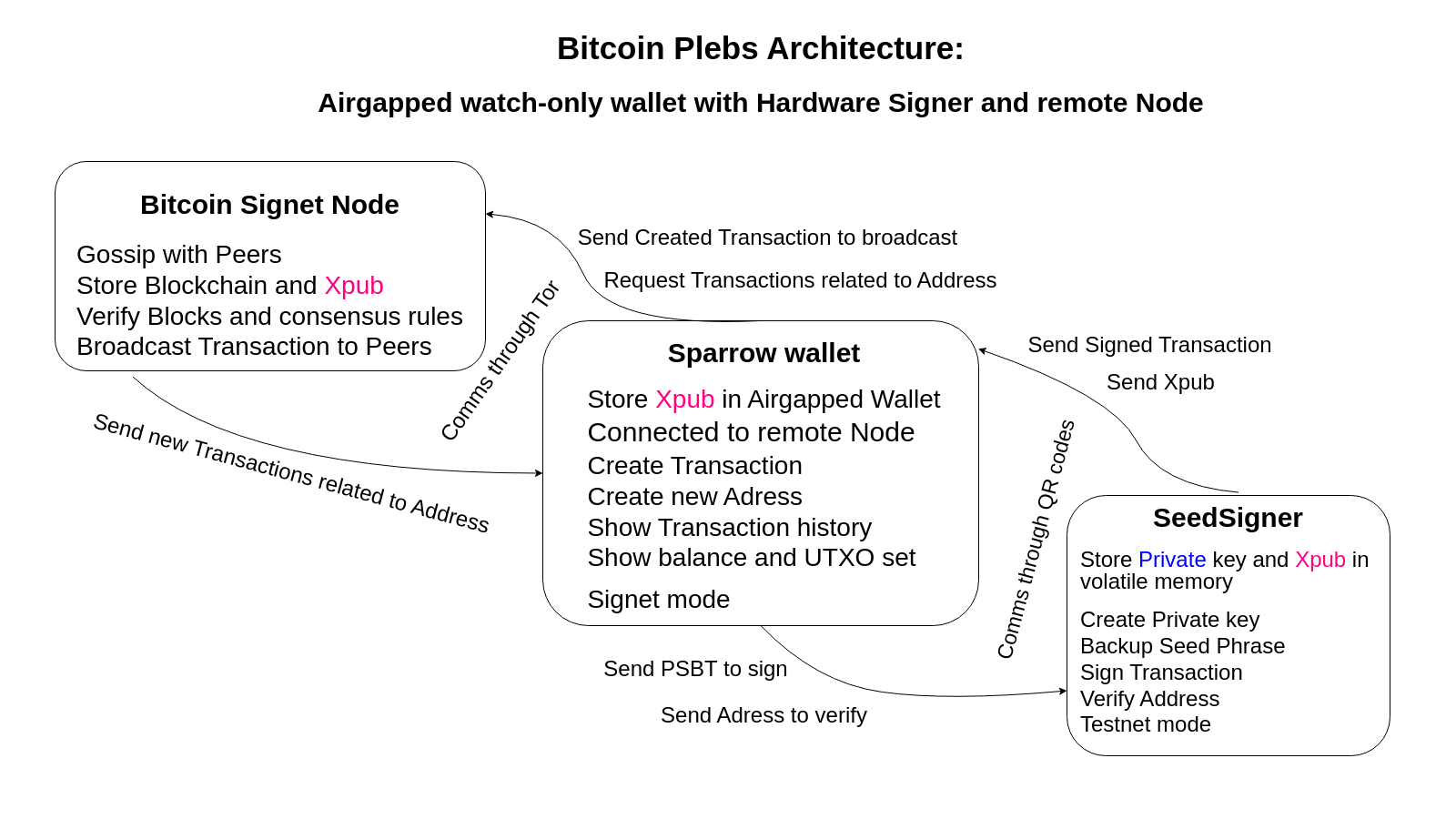
A bitcoin technikai architektúrád így néz ki (kattints a nagyításhoz):
Megjelent a Sparrow és a SeedSigner új verziója. Itt az ideje biztonságosan frissíteni a szoftvert és a firmware-t 💽
CÉL: A Sparrow és a SeedSigner frissítése
- Lépj ki a Sparrow-ból, ha épp fut!
- Töröld a régi letöltött Sparrow fájlokat!
- Menj a Sparrow wallet hivatalos weboldalára, és töltsd le a legújabb verziót!
- Ellenőrizd a Sparrow-t a korábbi útmutató szerint!
- A GPG-kulcs már importálva van nálad.
-
Frissítsd a Sparrow-t a legújabb verzióra ugyanúgy, ahogy telepítetted!
sudo apt install ./<sparrow_release_version>.deb -
Frissítsd a SeedSigner-t!
- Megsemmisítheted a korábbi microSD-det, és egy teljesen újat használhatsz – ez extra biztonságot garantál.
- Indítsd újra a számítógépedet Ubuntu live környezetben, és kövesd a korábban leírt lépéseket!
- A tiszta Ubuntu live rendszerben még nem lesz importálva a GPG-kulcs, ezért mindent elölről kell végigcsinálnod.